很多openSUSE桌面用户在使用系统原生或第三方客户端连接VPN后,遇到VPN意外断开却无法自动切回原有公网连接的问题,往往需要反复重启网络服务甚至注销账户,操作成本很高。这篇教程从openSUSE专属的网络管理逻辑出发,梳理VPN断开后快速恢复网络的标准化操作路径,覆盖新手也能上手的图形化操作和进阶用户适用的命令行方案,同时点明很多用户容易踩的配置误区,帮你不用重启设备就能快速恢复正常网络访问。
操作前的配置前提确认
在处理openSUSE桌面VPN断开后的网络异常之前,首先要排除不是物理层面的连接故障,比如有线网口松动、WiFi信号完全丢失这类基础问题,先确认系统托盘的网络图标没有出现红叉标识。
很多用户遇到VPN断网后第一反应是重新拨号,反而忽略了VPN客户端异常退出时,会残留系统层面的路由规则,科学上网把所有公网流量强制导向已经失效的VPN虚拟网卡,这才是大部分场景下网络无法恢复的核心原因,这个前提认知能帮你避开很多无效操作。
图形化界面快速重置网络连接
对于习惯用GNOME或者KDE桌面环境的openSUSE普通用户,不需要打开终端就能完成恢复操作,首先点击系统托盘的网络设置入口,快鸭找到当前已经标记为断开状态的VPN连接条目,右键选择“清除所有保存的路由规则”选项。

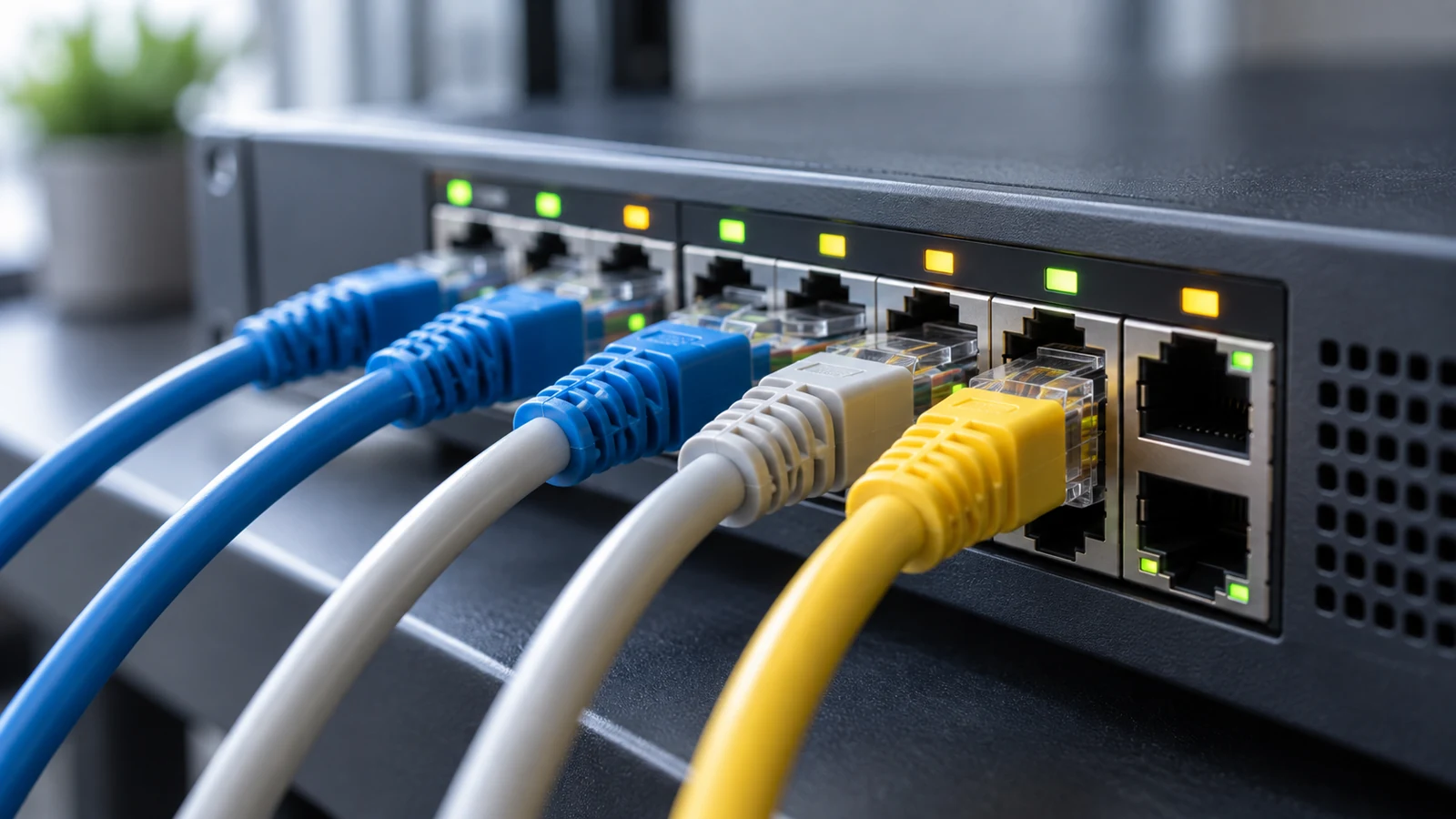
确认物理网络无故障后排查VPN残留路由规则,无需重启即可快速恢复openSUSE桌面公网访问
接下来不要直接重新连接VPN,先点击当前正在使用的原生网络连接,不管是WiFi还是有线以太网,选择“断开”之后等待片刻再重新点击连接,系统的NetworkManager服务会自动清空之前被VPN篡改的全局路由表,重新生成符合本地运营商网络规则的路由配置。
操作完成之后你可以尝试打开常用的网页做访问测试,正常情况下不需要额外修改其他配置就能恢复公网访问,这个操作路径是openSUSE桌面专属的,因为其他发行版的NetworkManager默认不会把VPN路由优先级设置得高于原生网络,很少出现这类残留问题。
命令行场景下的故障定位与修复
如果图形化界面操作之后网络还是没有恢复,你可以打开终端输入ip route show命令查看当前的路由表,如果输出内容里还存在指向VPN虚拟网卡tun0或者ppp0的默认路由,就说明VPN的残留规则没有被自动清理。
接下来可以输入sudo systemctl restart NetworkManager命令重启系统网络管理服务,科学上网不需要重启整个系统,等服务加载完成之后,系统会自动识别当前的物理网络连接,丢弃所有失效的VPN虚拟网卡路由配置。
要是重启NetworkManager之后还是有异常,你可以手动输入sudo ip link delete tun0命令直接删除残留的VPN虚拟网卡设备,这个操作不会影响你之前保存的VPN配置文件,后续需要重新连接VPN的时候系统会自动生成新的虚拟网卡。
常见配置误区规避
很多openSUSE用户习惯在VPN配置里开启“强制所有流量通过VPN”的全局转发选项,这个选项本身没有问题,但如果搭配了第三方VPN客户端的异常退出机制,就很容易在VPN断开后锁死所有网络流量,你可以在VPN配置的高级选项里,勾选“断开VPN后自动恢复原有路由”的系统默认选项,从根源上降低后续出现同类问题的概率。
还有部分用户会手动修改系统的/etc/resolv.conf文件把DNS服务器设置为VPN服务商提供的地址,VPN断开之后这个DNS配置不会自动切回本地运营商的DNS,就算路由规则正常也会出现网页打不开的假断网现象,你只需要把这个文件的权限交还给NetworkManager自动管理,就不会再出现这类DNS残留问题。
最后要注意的是,不要为了实现所谓的VPN断线保护功能,随便从第三方源安装来路不明的网络管理脚本,快鸭这类脚本往往会修改openSUSE原生的网络服务优先级,反而会让VPN断开后的网络恢复流程变得更加复杂,甚至需要重装网络组件才能解决问题。